Partners


Avenged Sevenfold - Demons

Avenged sevenfold - Demons

Powered by mp3skull.com

Tema Transformer Untuk Windows 7 Full Glass

Diatas adalah preview tema windows 7  ada yg mau tema transformer transparan seperti itu? oke saya share :D 1. Pertama mengganti tema windows 7 kalo belum tau caranya monggo di simak Bahan-bahan yg digunakan adalah :  * UniversalThemePatcher download disini * Tema Windows 7 bisa dicari disini 
Langkah awal (Patch Windows) : * Extract UniversalThemePatcher * Pilih yg x86 ato yg x64 sesuain dengan system kompi ente (ane pake yg x86 / 32bit) * Klik Ok dan patchnya langsung ngedetect kondisi system files dan menunjukan informasi kompi ente dan menyakan konfirmasi * Klik tombol yes , kemudian bakalan muncul tampilan utama dari ini patch. tinggal klik aja tombol "patch" di masing² file * Setelah di patch tombol "restore" akan aktif. tujuannya untuk mengembalikan file yg di patch tadi kalo sewaktu-waktu pengen dibalikin. * Restart kompi ente, selesei sekarang kompi ente bisa dipakein tema :D
Langkah lanjut (pasang tema) * Kalo udah di Patch langkah selanjutnya * Extrak file rar temanya  * Apabila hasil extrak'an nya berbentuk ".EXE" tinggal di instal aja dan cek di"C:Windows/Resources/Themes" lalu Double Klik tema yang baru diinstal ".theme" dan biarin tema nya bekerja, 4. Selese. :D  Atau  * apabila hasil extrakan nya berbentuk folder maka Copy ke C:/windows/resources/themes * klik kanan di layar pilih personalize klik theme yg sudah copy tadi
2. Download Tema Transformer WS7 FullGlass  DISINI 3. Extrak file yg sudah di download tadi 4. Copy isi dari folder Theme ke c/windows/resources/themes 5.  klik kanan di layar, pilih personalize klik theme yg sudah copy tadi 6. open full glass.exe yg ada di dalam folder Extras yg sudah di download 7. Copy file full glass.exe yg ada di dalam full glass.rar dan paste keC:\ProgramData\Microsoft\Windows\Start Menu\Programs\Startup 8. Otak atik sendiri tuh yg ada di folder Extras 
Buat yg Microsoft Word nya jadi hitam silahkan ikuti langkah berikut : 1. Klik kanan desktop pilih > Personalize 2. Klik Window Colour pilih > Advanced appearance settings 3. Ganti item Desktop menjadi Window 4. ganti Colour warna hitamnya menjadi warna putih

Trik Cara Memblokir Situs di Windows 7

Trik Cara Memblokir Situs di Windows 7
Trik Cara Memblokir Situs di Windows 7 - Trik ini sudah saya coba di Kantor tempat saya bekerja, awalnya saya mencari kesana kemari untuk memblokir situs Facebook di satu Komputer, karena di Komputer itu hanya diperbolehkan untuk melakukan kegiatan Pekerjaan. Trik ini menggunakan file hosts yang diubah, tetapi berbeda dengan Trik Trik Cara Memblokir Situs yang telah saya temukan di Google, karena kebanyakan atau bahkan hampir semua tidak bekerja di Windows 7 melainkan hanya di Windows XP. saat disimpan, dan dibuka lagi file hostsnya kembali berubah ke asalnya atau seperti tidak tersimpan. dan pada posting kali ini saya akan mencoba berbagi Trik yang bisa digunakan.
ikuti langkahnya :
1. klik tombol Start, ketik CMD lalu klik kanan pada cmd.exe pilih Run as Administrator.
Trik Cara Memblokir Situs di Windows 7

2. pada Kotak dialog cmd, ketikkan cd drivers/etc
Trik Cara Memblokir Situs di Windows 7
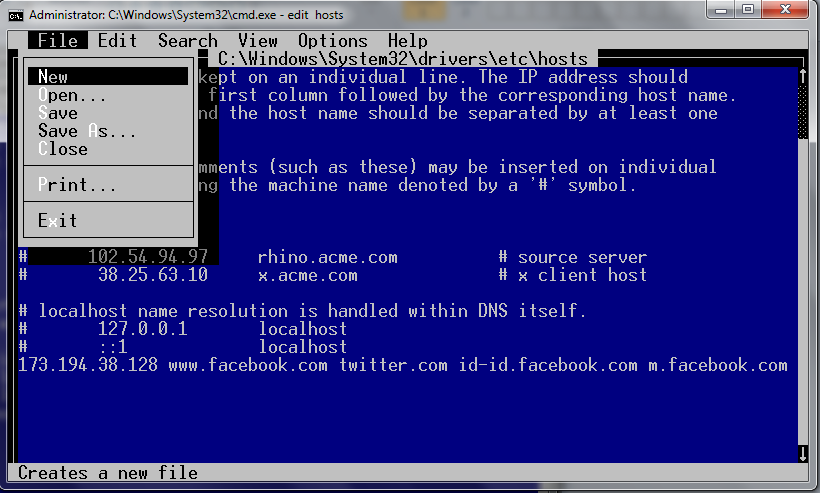
3. lalu ketik edit hosts
Trik Cara Memblokir Situs di Windows 7
4. pindahkan pointer ke bawah dengan menggunakan Keyboard
5. tambahkan url situs yang ingin diblokir
Trik Cara Memblokir Situs di Windows 7
6. 173.196.38.128 adalah IP Adress Google, maksudnya apabila seseorang ingin mengakses Facebook, dia akan di Redirect ( dilempar ) ke Google. untuk mengetahui IP Address website lain, masuk ke ping.eu/ping. jika tidak ingin di redirect kemanapun, tulis saja 127.0.0.1
7. setelah selesai, Simpan file hosts dengan menekan tombol Alt lalu F lalu S.
Trik Cara Memblokir Situs di Windows 7
8. coba buka Mozilla Firefox atau Google Chrome atau sejenisnya, lalu ketikkan URL yang diblokir tadi.
Trik Cara Memblokir Situs di Windows 7
Sekian Trik Cara Memblokir Situs di Windows 7 dari Saya, semoga bermanfaat.

Trik Menggerakkan Mouse menggunakan Keyboard


Trik Menggerakkan Mouse menggunakan Keyboard
Trik Menggerakkan Mouse menggunakan Keyboard - di posting kedua ini ( setelah posting : Tips Agar Blog Cepat Terkenal ) , SEO Mint akan berbagi ilmu yang mungkin bermanfaat bagi sobat yang membutuhkan. Trik ini sudah lama, tetapi demi untuk menambah jumlah posting blog SEO Mint ini, akan saya share lagi. Trik ini bisa digunakan jika suatu saat Mouse komputer macet, tidak bisa digerakkan sama sekali dan tidak sempat membeli yang baru.
ikuti langkah berikut :
1. masuk ke Control Panel -Accessibility Option ( bisa dengan menekan tombol Shift sebanyak 5 kali )
2. pilih Tab Mouse, Centang Pilihan Use MouseKeys ( jika menggunakan keyboard, bisa menggunakan tombol tab untuk berpindah ke Tab Mouse dan Alt + M untuk memberi centang pada pilihan Use MouseKeys )
Trik Menggerakkan Mouse menggunakan Keyboard
3. Pilih Tombol Setting ( jika menggunakan keyboard, bisa menekan tombol Alt + S. )
Trik Menggerakkan Mouse menggunakan Keyboard
4. pada windows Setting for MouseKeys, beri centang pada Hold down Ctrl bla..bla..bla. ( Alt + H ). atur Top Speed dan Acceleration menjadi High.
5. Klik OK.
Gunakan tombol 1 - 9 sebagai tombol navigasi arah.
NB : pastikan Num Lock aktif.

Cara Merubah Tampilan Tombol Toolbar Mozilla Firefox

Cara Merubah Tampilan Tombol Toolbar Mozilla Firefox
Cara Merubah Tampilan Tombol Toolbar Mozilla Firefox - Mozilla Firefox, Internet Browser kesayangan saya. walaupun banyak Internet Browser yang lain seperti Google Chrome, Internet Explorer, Safari, Opera, RockMelt, TheWorld, dll. tetapi entah mengapa saya lebih nyaman menggunakan Mozilla Firefox.
dan di posting kali ini, saya akan berbagi trik untuk mengubah tombol toolbar di Internet Browser Mozilla Firefox.
maksudnya, bisa dilihat screenshoot dibawah ini. ( entah benar atau salah namanya "Tombol Toolbar Mozilla Firefox" saya juga tidak tau. tapi anggap aja benar.)
Cara Merubah Tampilan Tombol Toolbar Mozilla Firefox


disitu tombol yang awalnya berwarna Orange dan hanya bertuliskan Firefox, dapat diubah menjadi seseuai keinginan kita.

jika Firefox sobat tidak terdapat tombol seperti diatas, dapat menonaktifkan Menubar dengan cara masuk ke View - Toolbar - hapus centang pada Menubar
kembali ke tutorialnya.

Cara Merubah Tampilan Tombol Toolbar Mozilla Firefox

1. tekan tombol tollbarnya, masuk ke help - Troubleshooting Information
Cara Merubah Tampilan Tombol Toolbar Mozilla Firefox
2. tekan tombol Show Folder
Cara Merubah Tampilan Tombol Toolbar Mozilla Firefox 
3. maka akan masuk ke sebuah Folder, dalam folder tersebut, buatlah sebuah folder baru dengan nama "chrome" (tanpa tanda petik)
4. buka notepad, pastekan kode berikut
@namespace url("http://www.mozilla.org/keymaster/gatekeeper/there.is.only.xul");

#appmenu-button

{

background: url(https://blogger.googleusercontent.com/img/b/R29vZ2xl/AVvXsEiBq3ajupnoihqkzI0vJAHBXgpgSjbCTlr5D__1JBnuEswoMbVwqx1a8XdaYT0wLUNmDCdmLK4VjDKDA3M7sK0CxxDvsrmbR3PKFaenTp9fxUqJPem-MNfZZN35uo1nNx-MFwBcQB1U3uA/s1600/seo+mint.png) no-repeat !important;

}

#appmenu-button dropmarker:before {

content: "SEO Mint" !important;

color: #ffffff;

}

#appmenu-button .button-text {

font-style:italic;
font-color: #CBCBCB;


}
5. simpan file dengan nama userChrome.css
6. copykan file userChrome.css tadi ke folder chrome yang baru dibuat.
7. setelah selesai, restart Mozilla Firefox (bukan komputer). dan selesai.

NB :
-kode warna merah, untuk mengganti gambar background, bisa juga diganti hanya dengan warna. caranya hapus kode url(https://blogger.googleusercontent.com/img/b/R29vZ2xl/AVvXsEiBq3ajupnoihqkzI0vJAHBXgpgSjbCTlr5D__1JBnuEswoMbVwqx1a8XdaYT0wLUNmDCdmLK4VjDKDA3M7sK0CxxDvsrmbR3PKFaenTp9fxUqJPem-MNfZZN35uo1nNx-MFwBcQB1U3uA/s1600/seo+mint.png) no-repeat dengan #kodewarna ( cth #ffffff  untuk warna putih, #000000 untuk warna hitam )
-kode warna biru, untuk mengganti tulisan yang disamping Firefox
-kode warna hijau, untuk mengubah warna teksnya
-jika ingin menghapus teks Firefox, ganti dengan display:none;

sekian Cara Merubah Tampilan Tombol Toolbar Mozilla Firefox dari saya, semoga bermanfaat buat semua.

Cara Membuat IDM menjadi Full Version Tanpa Crack Dengan Mudah

Cara Membuat Iinternet Download Manager menjadi Full Version Tanpa Crack Dengan Mudah - Pertama - tama yang harus disiapkan adalah Internet Download Manager ( IDM ), silahkan download versi terbarunya
Download IDM Versi Terbaru


Setelah selesai mendownload, lalu install.
1. Sebelum melakukan registrasi, sebaiknya memblokir server idm dengan cara menyalin kode berikut di C:\\Windows\System32\Drivers\etc\hosts
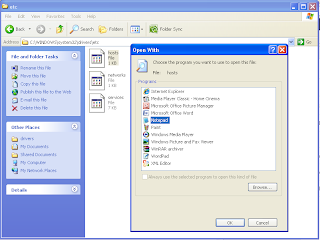
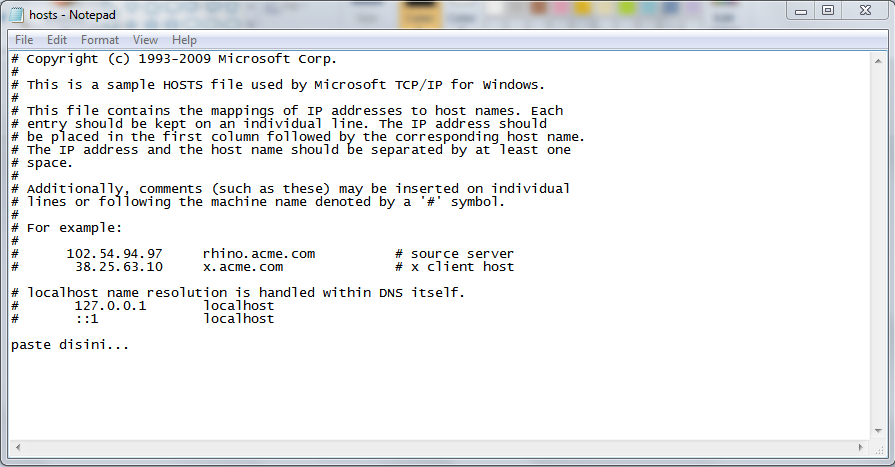
buka file hosts dan open with Notepad. ( jika menggunakan Windows 7, silahkan baca di Cara Memblokir Situs di Windows 7 dengan Mudah )

127.0.0.1 tonec.com
127.0.0.1 www.tonec.com
127.0.0.1 registeridm.com
127.0.0.1 www.registeridm.com
127.0.0.1 secure.registeridm.com
127.0.0.1 internetdownloadmanager.com
127.0.0.1 www.internetdownloadmanager.com
127.0.0.1 secure.internetdownloadmanager.com
127.0.0.1 www.secure.internetdownloadmanager.com
127.0.0.1 mirror.internetdownloadmanager.com
127.0.0.1 www.mirror.internetdownloadmanager.com
127.0.0.1 mirror2.internetdownloadmanager.com
127.0.0.1 www.mirror2.internetdownloadmanager.com
127.0.0.1 mirror3.internetdownloadmanager.com
127.0.0.1 www.mirror3.internetdownloadmanager.com
127.0.0.1 174.133.70.98


2. Setelah selesai, simpan file hostsnya.
3. lalu masuk ke IDM dan klik menu Registration pilih Registration
4. Masukkan Nama, Email dan Serial Number Berikut (pilih salah satu )

1B0C2-NOGKB-AH0DH-W8R3C
S89JW-J3KDR-KBHW5-RMQ8H
QVD3H-ZY9K1-GW94Z-XOLQS
1XL56-8BB1L-TTQII-89DFX
X33SI-6BW37-SQG4D-FGN8M
1O6SO-LOOFL-ZFW66-EIF97
UXX3S-9N0NT-M74X0-DESMI
W3J5U-8U66N-D0B9M-54SLM
EC0Q6-QN7UH-5S3JB-YZMEK
GZLJY-X50S3-0S20D-NFRF9


5. Lalu klik OK
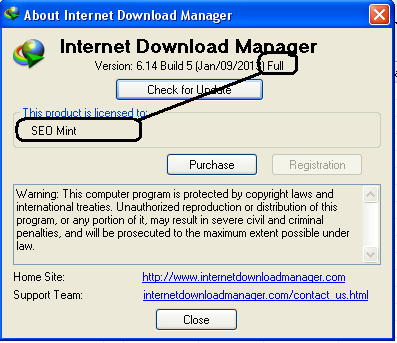
6. Terakhir llihat di Help - About IDM, maka IDM anda akan berubah menjadi Full
Note : jika sudah berhasil, jangan pernah mengupdate IDM anda, apabila terlanjur di update, silahkan mulai lagi dari langkah pertama. jika gagal, silahkan tinggalkan komentar dibawah.
Tidak berhasil dicoba pada IDM 6.1.5,
Sekian Cara Membuat IDM menjadi Full Version Tanpa Crack Dengan Mudah dari saya, semoga bermanfaat.

Cara Memblokir Situs di Windows se7en dengan mudah

Cara Memblokir Situs di Windows se7en dengan mudah


Cara Memblokir Situs di Windows se7en dengan mudah - Sebelumnya sudah saya bahas di trik Cara Memblokir situs di windows 7, dan kali ini merupakan Cara Memblokir Situs di Windows se7en dengan mudah alternatif kedua jika ingin memblokir banyak website atau situs. cara ini sangat di anjurkan apabila ingin menggunakan Trik Cara Membuat IDM menjadi Full Version tanpa Crack karena jika menggunakan trik sebelumnya, kita menggunakan program Command Promt sebagai Program utama dan tidak memungkin kan untuk mengetik ulang seluruh situs yang ingin di block karena Command Promt tidak bisa menggunakan menu Copy dan Paste, dan di trik kali ini kita akan menggunakan Program Notepad.
1. klik Start - ketik notepad lalu klik kanan pada notepad pilih Run as Administrator
Cara Memblokir Situs di Windows se7en dengan mudah
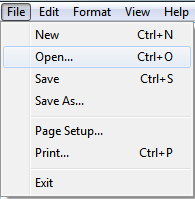
2. jika sudah terbuka, klik menu file dan Open
Cara Memblokir Situs di Windows se7en dengan mudah
3. Masuk ke C:\\Windows\System32\drivers\etc lalu pilih hosts ( sebelum itu, pilih All Files. )
Cara Memblokir Situs di Windows se7en dengan mudah
4. masukkan Situs yang ingin di blokir tepat dibawah 127.0.0.1 ( contoh digambar adalah situs yang diblokir jika ingin menggunakan Trik Cara Membuat IDM menjadi Full Version tanpa Crack )
Cara Memblokir Situs di Windows se7en dengan mudah

5. terakhir simpan dan bisa dilihat hasilnya.
Cara Memblokir Situs di Windows se7en dengan mudah


Sekian  Cara Memblokir Situs di Windows se7en dengan mudah dari saya, semoga dapat bermanfaat. jika kesulitan, silahkan tinggalkan komentar dibawah.

Cara Membuat Background Folder atau Flashdisk di Windows 7

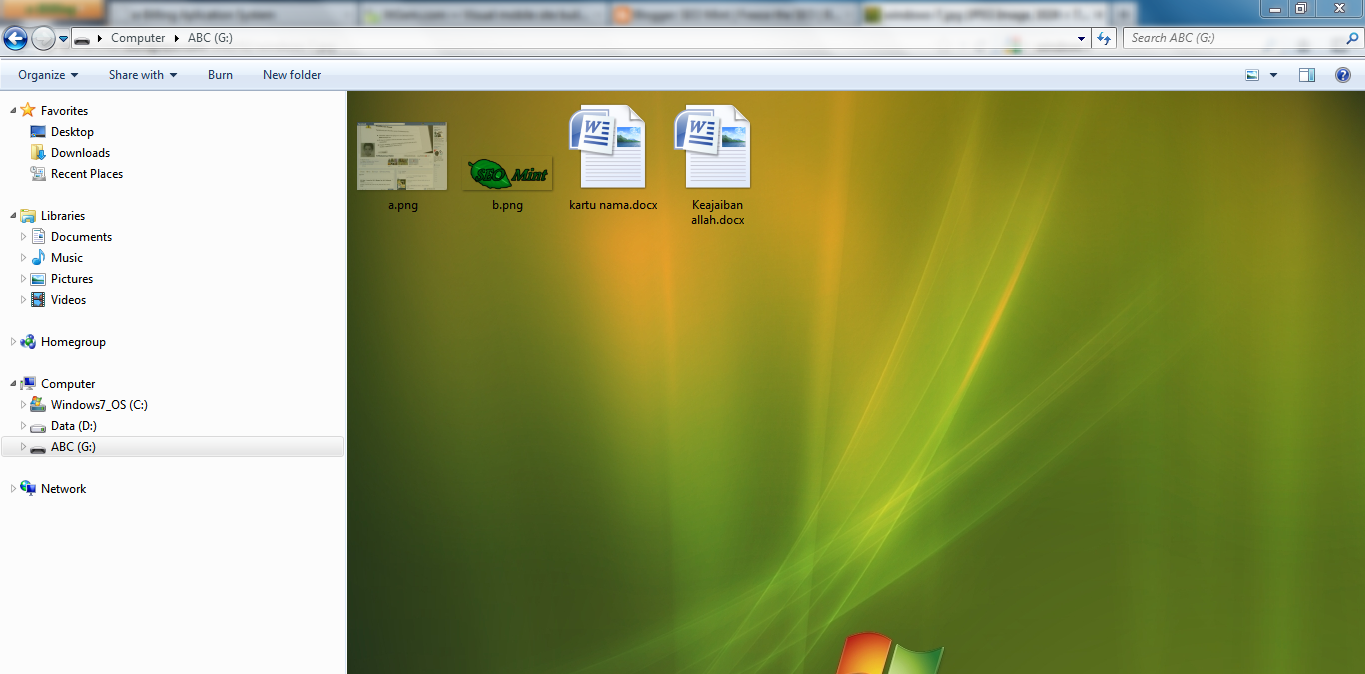
Post sebelumnya telah saya bahas tentang Cara Membuat Background Folder tanpa Software dengan mudah yang ternyata tidak berhasil di praktekkan di Windows 7 ( seven ) hanya dapat bekerja di Windows XP, dan Windows Vista belum pernah saya coba.
Cara Membuat Background Folder atau Flashdisk di Windows 7 dan kali ini saya akan membahas tentang Cara Membuat Background Folder atau Flashdisk di Windows 7, tetapi di trik kali ini dengan bantuan sebuah software yang berukuran kecil ( hanya 200an kb ).
1. download dulu softwarenya disini.
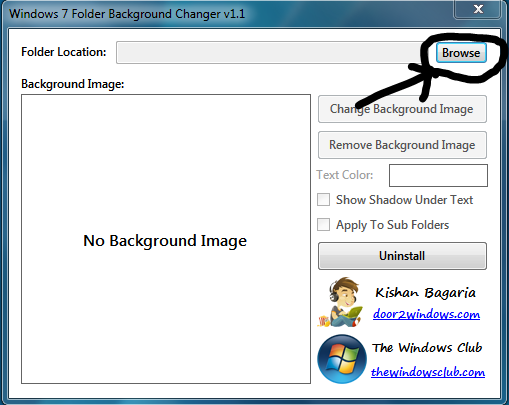
2. jalankan software
3. klik tombol Browse
Cara Membuat Background Folder atau Flashdisk di Windows 7
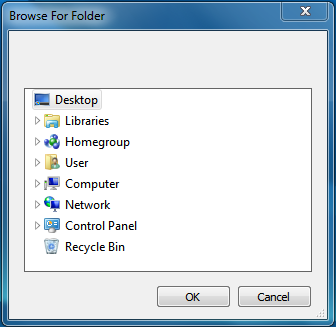
4. pilih folder atau drive yang ingin dibuat Background
Cara Membuat Background Folder atau Flashdisk di Windows 7
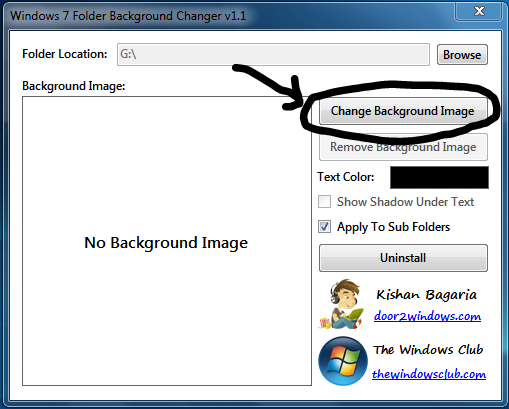
5. klik tombol Change Background Image
Cara Membuat Background Folder atau Flashdisk di Windows 7
6. pilih gambar yang ingin dijadikan background
7. lihat folder yang telah dibuat backgroundnya
Cara Membuat Background Folder atau Flashdisk di Windows 7

Cara Membuat Background Folder atau Flashdisk di Windows 7
Sekian Cara Membuat Background Folder atau Flashdisk di Windows 7 yang dapat saya bagikan, semoga bermanfaat.

Kumpulan situs Online Photoshop ( Online Photo Editor )

Kumpulan situs Online Photoshop ( Online Photo Editor )

Kumpulan situs Online Photoshop ( Online Photo Editor ) - Siapa yang tidak kenal dengan Photo Editor Photoshop, sebuah tool yang paling melanggar kodrat, bagaimana tidak, orang yang dilahirkan jelek bisa di ubah menjadi cantik, orang yang awalnya gemuk, bisa diubah menjadi langsing dengan tool ini. dan hanya membutuhkan waktu 1-2 jam.
bagi sobat yang ingin mencoba tool Photo Editor Photoshop tetapi tidak ingin menginstall di komputer atau laptop bisa menggunakan Online Photoshop ( Online Photo Editor ).
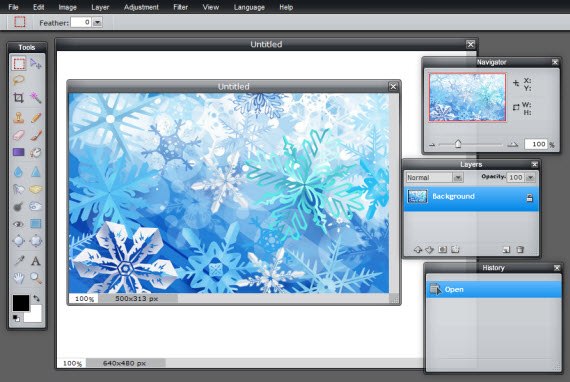
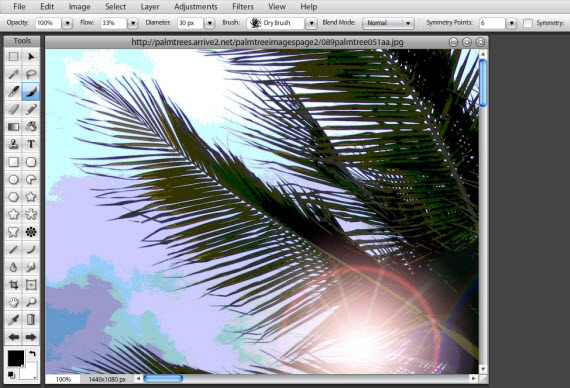
berikut kumpulan situs penyedia Online Photoshop, walaupun tidak 100% mirip dengan photoshop aslinya...
1. Pixlr
Situs Online Photoshop favorit saya, disini tools pilihannya cukup lengkap, tidak jauh beda dengan Photoshop yang diinstall di komputer. jika penasaran, silahkan dicoba.
Kumpulan situs Online Photoshop ( Online Photo Editor )
Situs yang berlogo pemain sumo ini hampir sama dengan Photoshop Online diatas, perbedaannya terletak pada tampilan yang lebih cerah.
Kumpulan situs Online Photoshop ( Online Photo Editor )
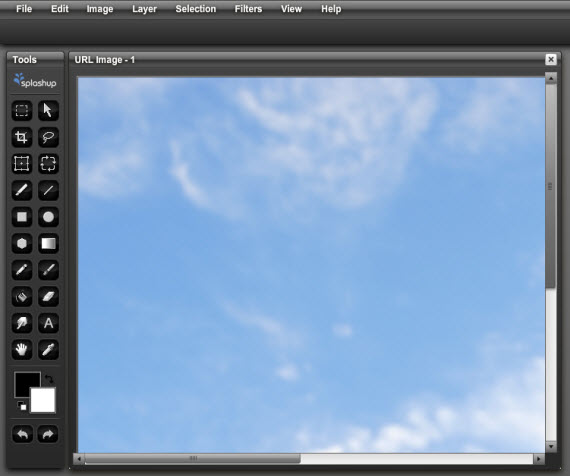
3. Splashup
Online photoshop yang ini sangat simple, tetapi masih dikategorikan dengan Online Photoshop karena memiliki fitur yang hampir sama dengan Photoshop biasanya.
Kumpulan situs Online Photoshop ( Online Photo Editor )
ketiga Situs Online Photoshop diatas menggunakan Flash, jadi di browser yang dipakai harus terinstall Flash Player. tenang saja, jika belum terinstall maka browser akan meminta untuk menginstall di komputer sobat.
Sekian Kumpulan situs Online Photoshop ( Online Photo Editor ) dari saya, selamat berkreasi.

Trik Mendownload file .jar Via Opera mini


Trik Mendownload file .jar Via Opera mini - JAR ( Java ARchive ) adalah sebuah format file yang berupa gabungan beberapa java class ( .class ) text atau images yang di kumpulkan dalam suatu arsip file dengan extensi .jar. format file .jar biasa ditemukan di ponsel yang ber sistem Operasi Java bahkan bisa juga dijalankan di Sistem Operasi Symbian.
Cukup sekian pejelasannya, dan terima kasih ( loh, topik pembahasan Trik Mendownload file .jar Via Opera mini nya aja belum dibahas kok sudah ditutup.)
maaf, bercanda dipagi hari biar stress hilang. :D
oke, langsung ke topik pembahasan.
seperti yang kita ketahui, format file jar tidak bisa di download melalui Opera mini dan pasti akan telempar ke BH ( Browser Hape ). bagi yang menggunakan Trik Internet Gratis via opera mini, pasti tidak ingin pulsanya terpotong atau tidak bisa mendownload file .jar tersebut. trik ini memanfaatkan sebuah format file archive yang tidak bisa dibaca oleh Opera mini yaitu .ZIP.
langkah membuat agar file .JAR kita berubah menjadi .ZIP adalah sebagai berikut :
1. cari dan salin URL file yang ingin kita download ( beserta Extensinya ) contoh http://artikelbloggers.blogspot.com/download/artikelbloggers_blablabla.jar
2. masuk ke http://simak.ru/zip
3. masukkan URL tadi kedalam kolom yang disediakan
4. Klik tombol Generate ZIP Archive
setelah itu file .JAR kita akan di bungkus berupa .ZIP.
klik link download yang diberikan.
5. setelah selesai mendownload, extract file .ZIP tersebut dengan sebuah Aplikasi Java Archiver yaitu PowerGrasp ( download disini, setelah selesai didownload, rename file tersebut dan tambahkan .jar dibelakangnya cth : dari powergrasp-v3-1-3 menjadi powergrasp-v3-1-3.jar.
6. Format file .Jar sudah bisa diinstall.

Cara Membuat Animasi Dengan Photoshop

Disela kesibukan dan mungkin saya sudah lama ga update, kali ini akan coba posting artikel Cara Membuat Animasi Huruf Dengan Photoshop. Mudah-mudahan saja ada manfa’atnya . . . Teman-teman ternyata software sebagai andalan agan-agan Digital Printing ini, atau yang lebih dikenal dengan nama Adobe Photoshop, bisa membuat sebuah animasi format .gif . . . yaaa lumayan susah-susah gampang sich membuatnya :D Animasi huruf yang saya contohkan adalah animasi huruf sederhana saja agar ga terlalu sulit dalam membuat artikelnya . . . dan mudah dimengerti oleh pemula . . . (alasan saja :( ). Selanjutnya saya serahkan sama agan-agan untuk lebih mengembangkannya lagi dalam hal design grafic’nya.
oke langsung kepermasalahan . . .
Langkah pertama buat File baru, klik File > New
Pada File Name beri nama Animasi. Untuk pengaturan Size Width 400 pixels, Height 100 pixels dan Resolution 72 pixels/inch
Klik OK dan hasilnya seperti yang terlihat pada gambar di bawah, sebuah file baru dengan nama Animasi
Buat Layers baru dengan cara, klik menu Layer > New > Layer
Beri nama Kotak
Klik OK, maka akan terbentuk sebuah layers baru dengan nama layers Kotak
Klik Rectangle Tool atau klik huruf U pada Keyboard
Dan pilih Fill Fixels dan Rounded Rectangle Tool
Buat kotak didalam file Animasi seperti yang terlihat pada gambar di bawah
Lalu klik Styles dan pilih Star Glow
Maka hasilnya akan seperti yang terlihat pada gambar di bawah
Buatlah huruf dengan cara klik Horizontal Type Tool atau tekan huruf T pada Keyboard
Untuk setting pakai jenis huruf Arial beri efek Bold ukuran 36 pt
Klik pada area kerja dan ketik DOWNLOADS NOW
Maka otomatis akan terbentuk sebuah Layers baru dengan nama DOWNLOADS NOW
Klik Styles dan efek Sun
Hasilnya akan seperti yang terlihat pada gambar di bawah
Selanjutnya Klik Menu Window > Animation
Hasilnya akan seperti yang terlihat pada gambar di bawah
Klik Selects frame delay time dan pilih 0.5
Duplicat Frames dengan cara klik Duplicates selected frames dan aktifkan Frames 2
Selanjutnya aktifkan juga Layers Kotak
Klik kanan pada Layers Kotak dan pilih Blending Options
Pada Layer Style hilangkan tanda centang/ceklist Color Overlay klik OK
Lakukan hal yang sama pada Layers DOWNLOADS NOW
Pada Layer Style hilangkan tanda centang/ceklist Stroke klik OK
Hasilnya akan seperti yang terlihat pada gambar di bawah
Sementara di coba apakah animasi sudah dapat berjalan dengan baik apa belum, dengan cara klik Plays animation
Jika sudah benar atau animasi sudah sesuai dengan yang diinginkan, selanjutnya simpan hasil karya Anda dengan cara klik Save for Web & Devices
Simpan dengan format GIF lalu klik Save
Selesai, selamat berkarya dan semoga bermanfaat . . .