Partners


Avenged Sevenfold - Demons

Avenged sevenfold - Demons

Powered by mp3skull.com

Tema Transformer Untuk Windows 7 Full Glass

Diatas adalah preview tema windows 7  ada yg mau tema transformer transparan seperti itu? oke saya share :D 1. Pertama mengganti tema windows 7 kalo belum tau caranya monggo di simak Bahan-bahan yg digunakan adalah :  * UniversalThemePatcher download disini * Tema Windows 7 bisa dicari disini 
Langkah awal (Patch Windows) : * Extract UniversalThemePatcher * Pilih yg x86 ato yg x64 sesuain dengan system kompi ente (ane pake yg x86 / 32bit) * Klik Ok dan patchnya langsung ngedetect kondisi system files dan menunjukan informasi kompi ente dan menyakan konfirmasi * Klik tombol yes , kemudian bakalan muncul tampilan utama dari ini patch. tinggal klik aja tombol "patch" di masing² file * Setelah di patch tombol "restore" akan aktif. tujuannya untuk mengembalikan file yg di patch tadi kalo sewaktu-waktu pengen dibalikin. * Restart kompi ente, selesei sekarang kompi ente bisa dipakein tema :D
Langkah lanjut (pasang tema) * Kalo udah di Patch langkah selanjutnya * Extrak file rar temanya  * Apabila hasil extrak'an nya berbentuk ".EXE" tinggal di instal aja dan cek di"C:Windows/Resources/Themes" lalu Double Klik tema yang baru diinstal ".theme" dan biarin tema nya bekerja, 4. Selese. :D  Atau  * apabila hasil extrakan nya berbentuk folder maka Copy ke C:/windows/resources/themes * klik kanan di layar pilih personalize klik theme yg sudah copy tadi
2. Download Tema Transformer WS7 FullGlass  DISINI 3. Extrak file yg sudah di download tadi 4. Copy isi dari folder Theme ke c/windows/resources/themes 5.  klik kanan di layar, pilih personalize klik theme yg sudah copy tadi 6. open full glass.exe yg ada di dalam folder Extras yg sudah di download 7. Copy file full glass.exe yg ada di dalam full glass.rar dan paste keC:\ProgramData\Microsoft\Windows\Start Menu\Programs\Startup 8. Otak atik sendiri tuh yg ada di folder Extras 
Buat yg Microsoft Word nya jadi hitam silahkan ikuti langkah berikut : 1. Klik kanan desktop pilih > Personalize 2. Klik Window Colour pilih > Advanced appearance settings 3. Ganti item Desktop menjadi Window 4. ganti Colour warna hitamnya menjadi warna putih

Trik Cara Memblokir Situs di Windows 7

Trik Cara Memblokir Situs di Windows 7
Trik Cara Memblokir Situs di Windows 7 - Trik ini sudah saya coba di Kantor tempat saya bekerja, awalnya saya mencari kesana kemari untuk memblokir situs Facebook di satu Komputer, karena di Komputer itu hanya diperbolehkan untuk melakukan kegiatan Pekerjaan. Trik ini menggunakan file hosts yang diubah, tetapi berbeda dengan Trik Trik Cara Memblokir Situs yang telah saya temukan di Google, karena kebanyakan atau bahkan hampir semua tidak bekerja di Windows 7 melainkan hanya di Windows XP. saat disimpan, dan dibuka lagi file hostsnya kembali berubah ke asalnya atau seperti tidak tersimpan. dan pada posting kali ini saya akan mencoba berbagi Trik yang bisa digunakan.
ikuti langkahnya :
1. klik tombol Start, ketik CMD lalu klik kanan pada cmd.exe pilih Run as Administrator.
Trik Cara Memblokir Situs di Windows 7

2. pada Kotak dialog cmd, ketikkan cd drivers/etc
Trik Cara Memblokir Situs di Windows 7
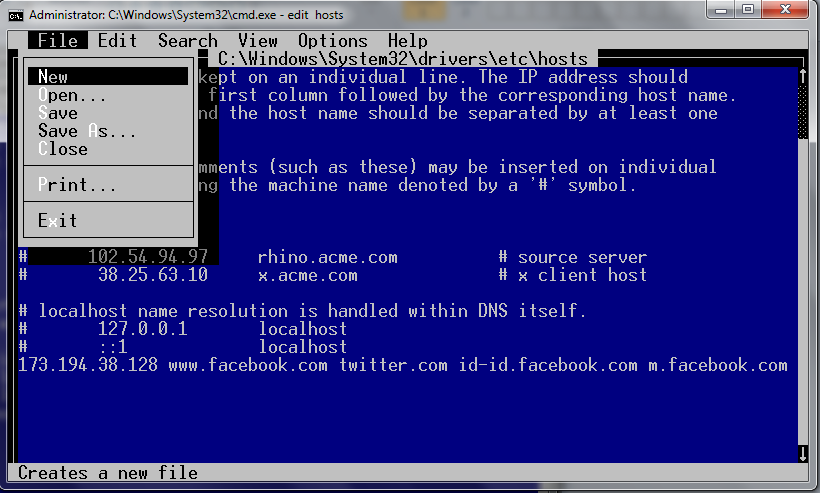
3. lalu ketik edit hosts
Trik Cara Memblokir Situs di Windows 7
4. pindahkan pointer ke bawah dengan menggunakan Keyboard
5. tambahkan url situs yang ingin diblokir
Trik Cara Memblokir Situs di Windows 7
6. 173.196.38.128 adalah IP Adress Google, maksudnya apabila seseorang ingin mengakses Facebook, dia akan di Redirect ( dilempar ) ke Google. untuk mengetahui IP Address website lain, masuk ke ping.eu/ping. jika tidak ingin di redirect kemanapun, tulis saja 127.0.0.1
7. setelah selesai, Simpan file hosts dengan menekan tombol Alt lalu F lalu S.
Trik Cara Memblokir Situs di Windows 7
8. coba buka Mozilla Firefox atau Google Chrome atau sejenisnya, lalu ketikkan URL yang diblokir tadi.
Trik Cara Memblokir Situs di Windows 7
Sekian Trik Cara Memblokir Situs di Windows 7 dari Saya, semoga bermanfaat.

Trik Menggerakkan Mouse menggunakan Keyboard


Trik Menggerakkan Mouse menggunakan Keyboard
Trik Menggerakkan Mouse menggunakan Keyboard - di posting kedua ini ( setelah posting : Tips Agar Blog Cepat Terkenal ) , SEO Mint akan berbagi ilmu yang mungkin bermanfaat bagi sobat yang membutuhkan. Trik ini sudah lama, tetapi demi untuk menambah jumlah posting blog SEO Mint ini, akan saya share lagi. Trik ini bisa digunakan jika suatu saat Mouse komputer macet, tidak bisa digerakkan sama sekali dan tidak sempat membeli yang baru.
ikuti langkah berikut :
1. masuk ke Control Panel -Accessibility Option ( bisa dengan menekan tombol Shift sebanyak 5 kali )
2. pilih Tab Mouse, Centang Pilihan Use MouseKeys ( jika menggunakan keyboard, bisa menggunakan tombol tab untuk berpindah ke Tab Mouse dan Alt + M untuk memberi centang pada pilihan Use MouseKeys )
Trik Menggerakkan Mouse menggunakan Keyboard
3. Pilih Tombol Setting ( jika menggunakan keyboard, bisa menekan tombol Alt + S. )
Trik Menggerakkan Mouse menggunakan Keyboard
4. pada windows Setting for MouseKeys, beri centang pada Hold down Ctrl bla..bla..bla. ( Alt + H ). atur Top Speed dan Acceleration menjadi High.
5. Klik OK.
Gunakan tombol 1 - 9 sebagai tombol navigasi arah.
NB : pastikan Num Lock aktif.

Cara Merubah Tampilan Tombol Toolbar Mozilla Firefox

Cara Merubah Tampilan Tombol Toolbar Mozilla Firefox
Cara Merubah Tampilan Tombol Toolbar Mozilla Firefox - Mozilla Firefox, Internet Browser kesayangan saya. walaupun banyak Internet Browser yang lain seperti Google Chrome, Internet Explorer, Safari, Opera, RockMelt, TheWorld, dll. tetapi entah mengapa saya lebih nyaman menggunakan Mozilla Firefox.
dan di posting kali ini, saya akan berbagi trik untuk mengubah tombol toolbar di Internet Browser Mozilla Firefox.
maksudnya, bisa dilihat screenshoot dibawah ini. ( entah benar atau salah namanya "Tombol Toolbar Mozilla Firefox" saya juga tidak tau. tapi anggap aja benar.)
Cara Merubah Tampilan Tombol Toolbar Mozilla Firefox


disitu tombol yang awalnya berwarna Orange dan hanya bertuliskan Firefox, dapat diubah menjadi seseuai keinginan kita.

jika Firefox sobat tidak terdapat tombol seperti diatas, dapat menonaktifkan Menubar dengan cara masuk ke View - Toolbar - hapus centang pada Menubar
kembali ke tutorialnya.

Cara Merubah Tampilan Tombol Toolbar Mozilla Firefox

1. tekan tombol tollbarnya, masuk ke help - Troubleshooting Information
Cara Merubah Tampilan Tombol Toolbar Mozilla Firefox
2. tekan tombol Show Folder
Cara Merubah Tampilan Tombol Toolbar Mozilla Firefox 
3. maka akan masuk ke sebuah Folder, dalam folder tersebut, buatlah sebuah folder baru dengan nama "chrome" (tanpa tanda petik)
4. buka notepad, pastekan kode berikut
@namespace url("http://www.mozilla.org/keymaster/gatekeeper/there.is.only.xul");

#appmenu-button

{

background: url(https://blogger.googleusercontent.com/img/b/R29vZ2xl/AVvXsEiBq3ajupnoihqkzI0vJAHBXgpgSjbCTlr5D__1JBnuEswoMbVwqx1a8XdaYT0wLUNmDCdmLK4VjDKDA3M7sK0CxxDvsrmbR3PKFaenTp9fxUqJPem-MNfZZN35uo1nNx-MFwBcQB1U3uA/s1600/seo+mint.png) no-repeat !important;

}

#appmenu-button dropmarker:before {

content: "SEO Mint" !important;

color: #ffffff;

}

#appmenu-button .button-text {

font-style:italic;
font-color: #CBCBCB;


}
5. simpan file dengan nama userChrome.css
6. copykan file userChrome.css tadi ke folder chrome yang baru dibuat.
7. setelah selesai, restart Mozilla Firefox (bukan komputer). dan selesai.

NB :
-kode warna merah, untuk mengganti gambar background, bisa juga diganti hanya dengan warna. caranya hapus kode url(https://blogger.googleusercontent.com/img/b/R29vZ2xl/AVvXsEiBq3ajupnoihqkzI0vJAHBXgpgSjbCTlr5D__1JBnuEswoMbVwqx1a8XdaYT0wLUNmDCdmLK4VjDKDA3M7sK0CxxDvsrmbR3PKFaenTp9fxUqJPem-MNfZZN35uo1nNx-MFwBcQB1U3uA/s1600/seo+mint.png) no-repeat dengan #kodewarna ( cth #ffffff  untuk warna putih, #000000 untuk warna hitam )
-kode warna biru, untuk mengganti tulisan yang disamping Firefox
-kode warna hijau, untuk mengubah warna teksnya
-jika ingin menghapus teks Firefox, ganti dengan display:none;

sekian Cara Merubah Tampilan Tombol Toolbar Mozilla Firefox dari saya, semoga bermanfaat buat semua.